Назначение, установка и работа с StockSharp Installer.
Программа Installer позволяет:
- скачать и установить Дизайнер, Терминал, Гидра
- установить коннектор QUIK,
- купить или установить коннекторы MT 4, MT 5, MatLab
- купить и установить дополнительный софт
- устанавливать программы вместе с купленными коннекторами
- отслеживать процесс покупки новых программ
- скачать библиотеку API и автоматически отслеживает ее обновления.
- скачать купленные уроки обучения, программу Shell
Порядок установки программы:
Скачать 142263 (.NET 6 будет установлен автоматически).
Запустите установочный файл stocksharp_setup.exe и следуйте инструкциям установщика.
Иногда Windows не запускает установку сразу, а выдает предупреждение:
 В этом случае нажмите на сслыку <u>Подробнее</u> в окне предупреждения, после чего появится следующее окно:
 Нажав на кнопку "Выполнить в любом случае", вы запустите установку Installer
После установки откроется окно программы.
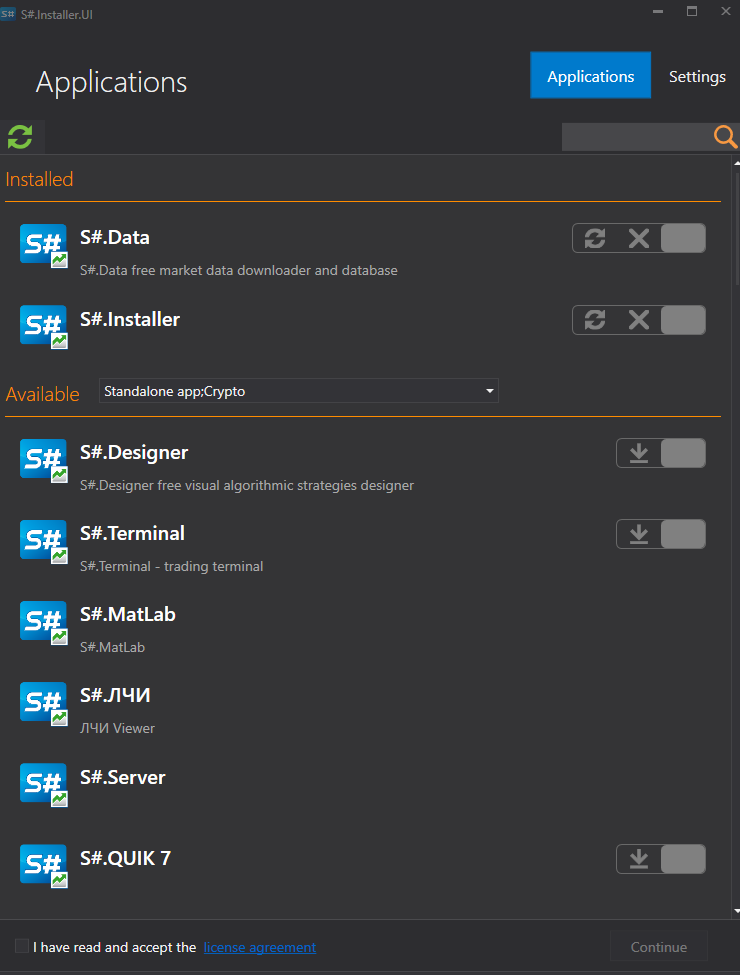
Порядок работы с Installer:
Installer позволяет:
- выбирать программы доступные для скачивания
- управлять обновлениями скачанных программ
- приобретести доступные платные программы
Для удобства поиска необходимого продукта в программе имеется возможность выбора типа приложений.
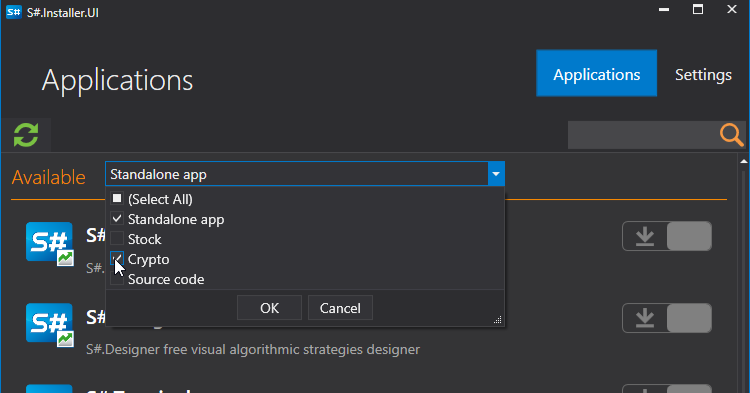
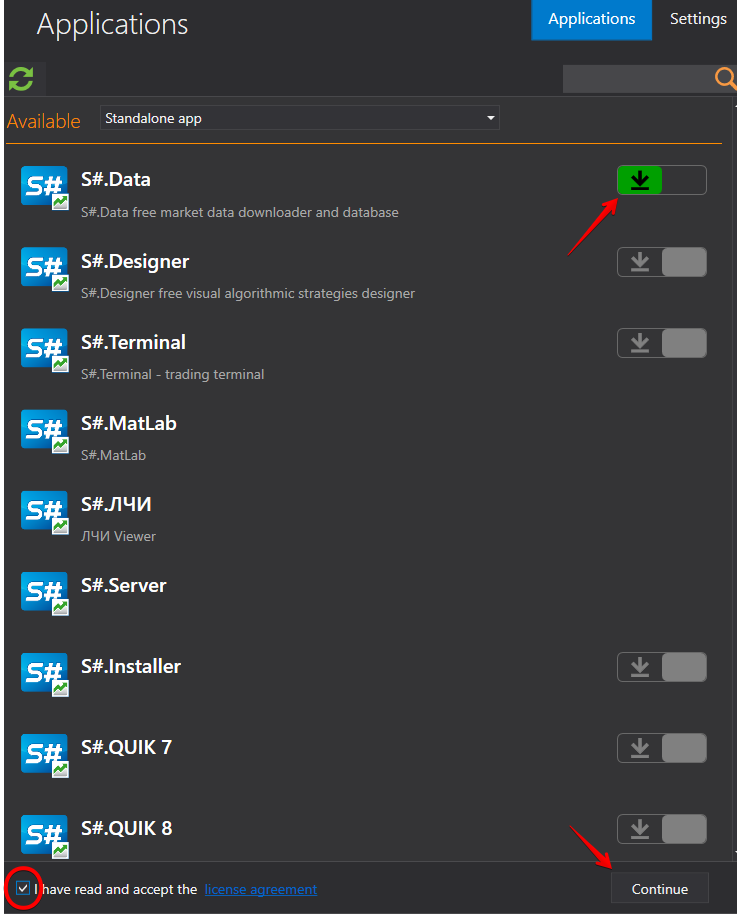
Для установки нужного приложения необходимо:
- Выбрать приложение, нажать установить, согласится с лицензионным соглашением и нажать на Продолжить.
- После этого необходимо выбрать путь установки.
**ВАЖНО!**Необходимо чтобы папка в которую будет устанавливаться программа была пустой.
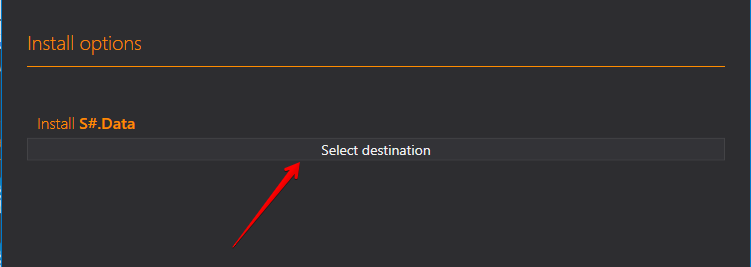
После выбора директории необходимо нажать Продолжить.
Выбираем Выполнить и начинается процесс установки.
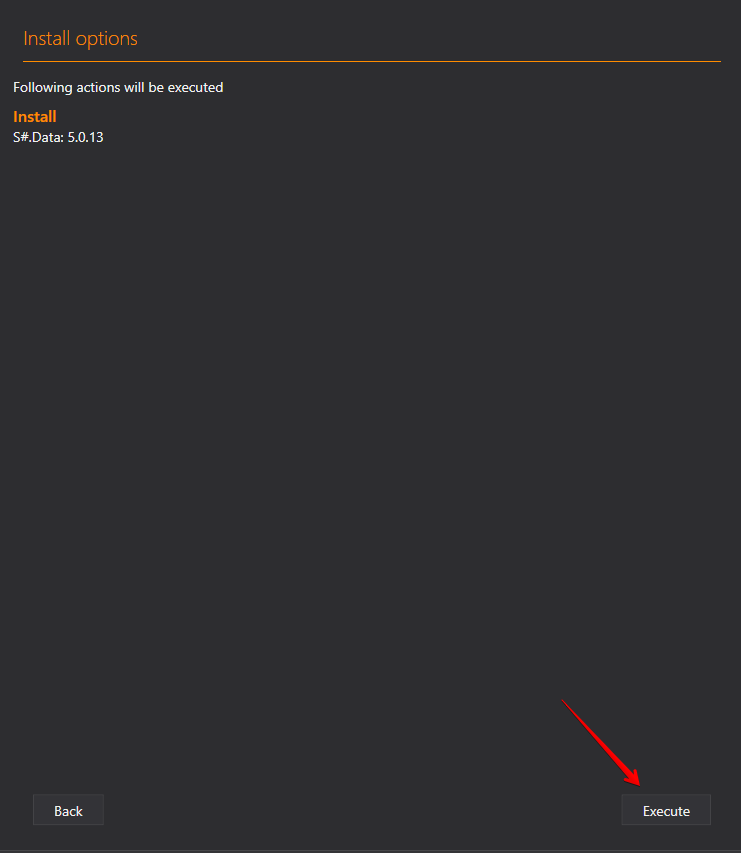
- После установки программой можно пользоваться.
Дляудаленияпрограммы необходимо выбрать удалить и нажать на кнопку Продолжить.

Длявосстановления необходимо выбрать восстановить и нажать Продолжить.

Installer самостоятельно отслеживает все обновления программ и обновляется сам автоматически. Поэтому нет необходимости удалять его после установки.
Installer не закрывается нажатием на "Х" в окне программы, а закрывается через панель инструментов, выбрать меню (через правую кнопку мыши) Закрыть.
Такжеобновления можно проверить нажав на кнопку проверки обновлений в правом углу в окне программы.
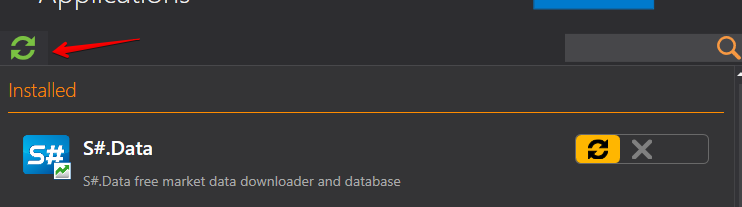
Если будут доступны обновления, то появится соответствующее уведомление.

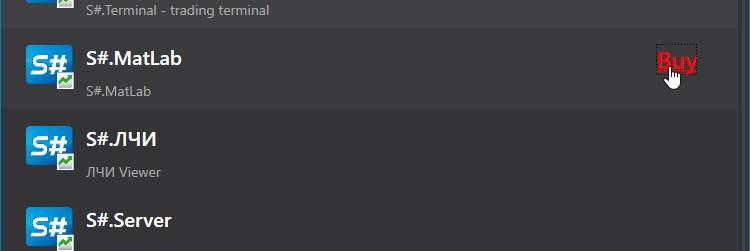
Для покупки платных приложений, необходимо выбрать нужный софт и нажать на кнопку Купить.